Das Foto vom ersten Schnee im Garten, das Bild vom Kuchen für den Enkel: Mit WhatsApp schicken Sie Fotos in Sekunden an Familie und Freunde. Hier erfahren Sie, wie es geht – vom einzelnen Bild bis zum ganzen Album.
Das Wichtigste in Kürze
- Im Chat auf die Büroklammer (Android) bzw. das Plus (iPhone) tippen und „Galerie“ oder „Fotos“ wählen.
- Mehrere Fotos auf einmal: Bilder nacheinander antippen, dann senden.
- Für bessere Qualität: Vor dem Senden die Option „HD“ wählen.
- Empfangene Fotos landen meist automatisch in Ihrer Galerie.
Ein Foto aus der Galerie senden
- Öffnen Sie den Chat mit der Person oder Gruppe.
- Tippen Sie unten neben dem Textfeld auf die Büroklammer (Android) oder links auf das Plus-Zeichen (iPhone).
- Wählen Sie „Galerie“ bzw. „Fotos“.
- Tippen Sie auf das gewünschte Bild.
- Unten können Sie optional einen Text dazuschreiben, z. B. „Liebe Grüße aus dem Garten“.
- Tippen Sie auf den grünen Senden-Pfeil.
Mehrere Fotos auf einmal schicken
Wählen Sie in der Galerie ein Bild aus und tippen Sie dann einfach weitere Bilder an – kleine Häkchen oder Zahlen zeigen, welche ausgewählt sind. WhatsApp erlaubt bis zu 100 Fotos und Videos auf einmal. Anschließend tippen Sie auf „Fertig“ und dann auf Senden.
Direkt ein Foto aufnehmen und senden
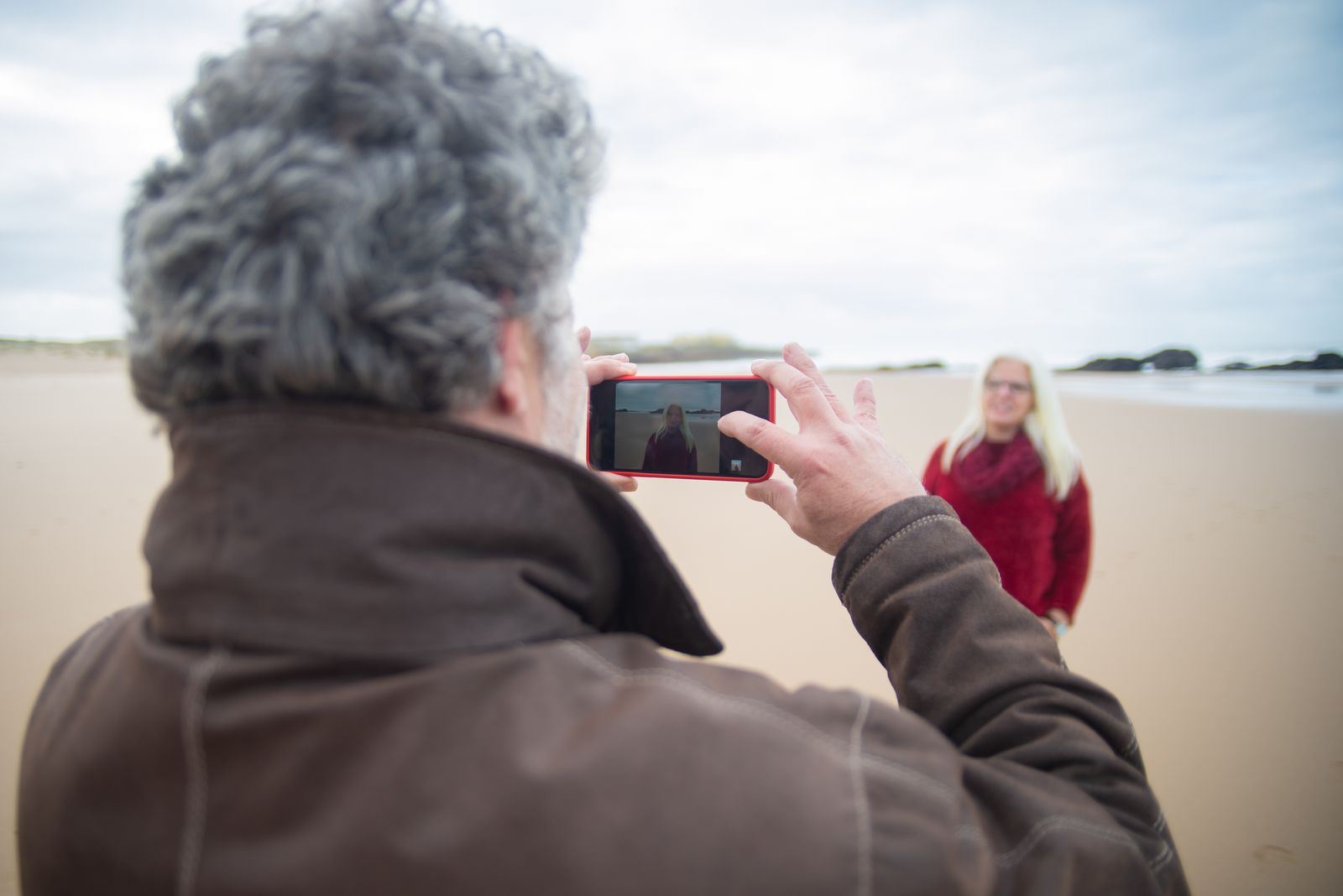
Im Chat sehen Sie unten rechts ein kleines Kamera-Symbol. Tippen Sie darauf, nehmen Sie das Foto mit dem großen runden Auslöser auf und tippen Sie danach auf Senden.
Praxistipp
WhatsApp verkleinert Fotos normalerweise, damit sie schneller ankommen. Wenn ein Bild zum Ausdrucken gedacht ist, tippen Sie vor dem Senden oben auf „HD“. Dann wird es in höherer Qualität übertragen.
Empfangene Fotos speichern
- Android: Fotos werden in der Regel automatisch in der Galerie im Ordner „WhatsApp Images“ gespeichert.
- iPhone: Unter Einstellungen → Chats → „In Fotos sichern“ einschalten. Oder ein einzelnes Foto öffnen, auf das Teilen-Symbol tippen und „Speichern“ wählen.
Ein Foto weiterleiten
Halten Sie den Finger etwas länger auf ein Foto im Chat, bis es markiert ist. Tippen Sie dann auf den Pfeil nach rechts („Weiterleiten“) und wählen Sie den Empfänger.
Achtung
Fragen Sie vorher, ob jemand einverstanden ist, wenn Sie Fotos von anderen Menschen – besonders von Kindern – an größere Gruppen weiterleiten.
Häufige Fragen
Warum ist das Foto beim Empfänger so unscharf?
WhatsApp komprimiert Bilder. Wählen Sie vor dem Senden „HD“ oder schicken Sie das Foto über die Büroklammer → „Dokument“; dann bleibt die Originalqualität erhalten.
Mein Handy ist voll – was tun?
Unter Einstellungen → Speicher und Daten → „Speicher verwalten“ zeigt WhatsApp, welche Chats viel Platz belegen. Dort können Sie große Dateien gezielt löschen.
Kann ich ein falsch gesendetes Foto zurückholen?
Ja, wenn Sie schnell sind: Finger auf das Foto halten, „Löschen“ und dann „Für alle löschen“ wählen. Das geht bis etwa zwei Tage nach dem Senden.
Titelbild: Kampus Production / Pexels